 商社のお客さまへ








E-iceblue製品 | ダウンロード・ライセンス適用方法
本ページでは、E-iceblue製品のダウンロード方法と、ライセンスファイルの適用手順についてまとめています。
まずは30日間の試用版をインストールし、その後ライセンスファイルを適用して本番環境へ移行する流れを紹介します。
「インストール方法が分からない」「ライセンス適用のやり方を確認したい」といった際の、ダウンロード・インストール・ライセンス適用の手順ガイドとしてご活用ください。
E-iceblueを使うことで解決できる主な課題
- Officeを自動操作したいが、Interop を使うと処理が遅く不安定 → 依存関係なしで高速・安定した処理が可能
- 大量のExcel・Word・PDFを手動で加工する工数を削減したい → コードで一括生成・変換・編集ができる
- .NET / .NET Core / Java で動くクロスプラットフォームのOffice操作基盤が欲しい → OS非依存でサーバー上でも利用可能
- サーバー環境(AWS/Azure 等)でOffice処理を行いたいが、MS Officeは非推奨 → E-iceblueならクラウドでも安全に稼働
- ファイル変換(Excel→PDF、Word→HTMLなど)を安定して高速処理したい → 専用の変換エンジンで高精度に実行
※ まずは試用版をインストールして、既存の業務フローでどれだけ工数削減できるかお試しください。
試用版について
E-iceblue では、すべての製品に30日間の試用版が用意されています。
試用期間中は機能制限なし・ウォーターマークなしで評価いただけるため、本番を想定した検証が可能です。
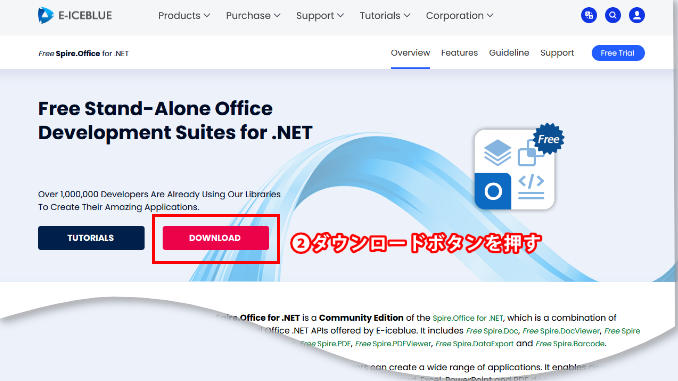
①メーカーサイトの Products > Free Products から各製品の試用版フォームにアクセスできます。
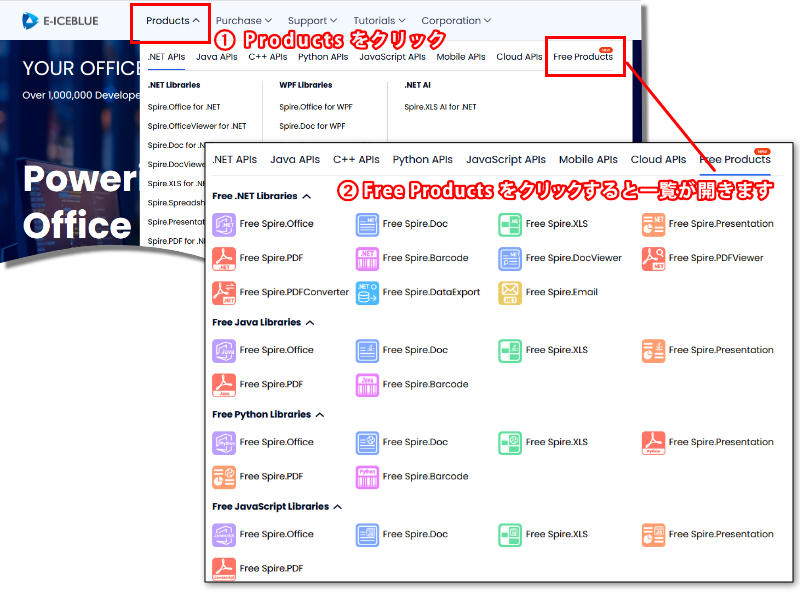
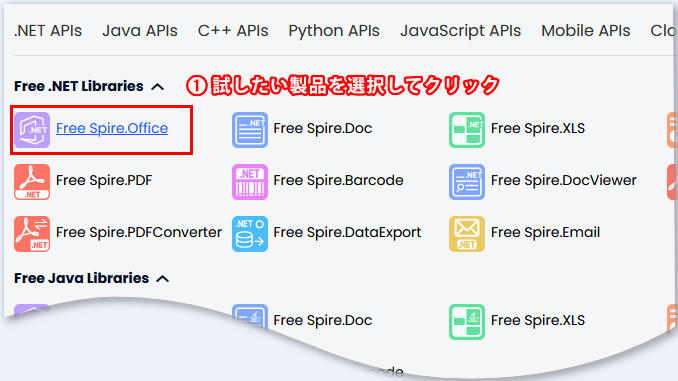
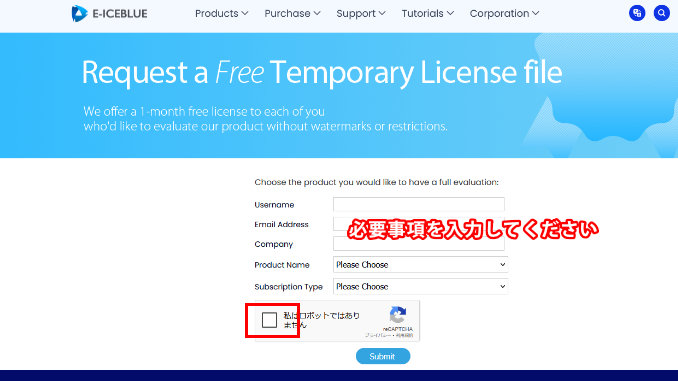
※ 以下は代表的な製品の一例です。製品名をクリックすると、メーカーサイトの試用版申請フォーム(Free Trial / Free Temporary License)へ遷移します。
ダウンロードとインストールの流れ
ダウンロードからインストール、試用版の起動までの基本的な流れは、各製品で概ね共通です。ここでは一般的な方法を簡潔に整理します。
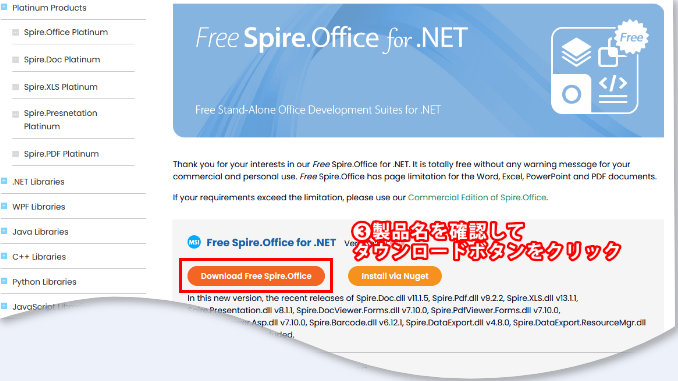
- メーカーサイト(E-iceblue)で対象製品の 試用版フォーム にアクセスし、必要事項を入力して送信します。
- 登録したメールアドレス宛に、ダウンロードURLおよび試用版の案内メールが届きます。
- メール内のリンクからインストーラ(またはZIPファイル)をダウンロードし、開発環境へインストールします。
- インストール後、Visual Studio 等の開発環境で参照設定/NuGet パッケージ追加を行い、サンプルプロジェクトで動作確認を行います。
※ 詳細なインストール手順やサンプルコードについては、
メーカー公式サイトTutorials / FAQ もあわせてご確認ください。
ライセンス適用方法(ライセンスファイルの設定)
試用期間終了後、または製品版ライセンスをご購入後は、メーカーから送付されるライセンスファイル(License)をアプリケーションに適用する必要があります。
ここでは、公式チュートリアル 「ライセンスの適用方法(日本語)」 をベースに、流れを日本語で整理しています。
- ライセンス購入後、E-iceblue から届くメールに添付された ライセンスファイル(例:.xml / .lic) を保存します。
- ライセンスファイルを、アプリケーションから参照しやすいパス(アプリケーションフォルダ配下など)に配置します。
- 各 Spire 製品が提供する ライセンス適用用 API(例:ライセンスクラスのメソッド)を、アプリケーション起動時に呼び出します。
- ライセンス適用後、試用版のウォーターマークや警告メッセージが表示されないことを確認します。
※ 製品ごとにライセンス適用メソッド名やクラス名が異なります。詳細はメーカー公式チュートリアル(日本語/英語)をご参照ください。
・日本語:ライセンスの適用方法
・英語:Licensing Tutorial
関連ページのご案内
ライセンス選定にあたって、あわせて次のページもご確認ください。
具体的な構成例や、お客様ごとの環境に合わせたライセンス選定については、
お問い合わせ・導入相談窓口よりお気軽にご相談ください。